Bölüm 3: Dünyaya Açılıyoruz: ESP32 ile Wi-Fi Ağına Bağlanmak
ESP32'yi sıradan bir mikrodenetleyiciden ayıran en büyük özelliğini, yani internet bağlantısını keşfediyoruz. Bu yazıda ESP32'mizi evimizin veya ofisimizin Wi-Fi ağına bağlayacak ve ondan bir IP adresi almayı öğreneceğiz. Gerçek IoT (Nesnelerin İnterneti) projelerinin temeli tam olarak burada atılıyor!
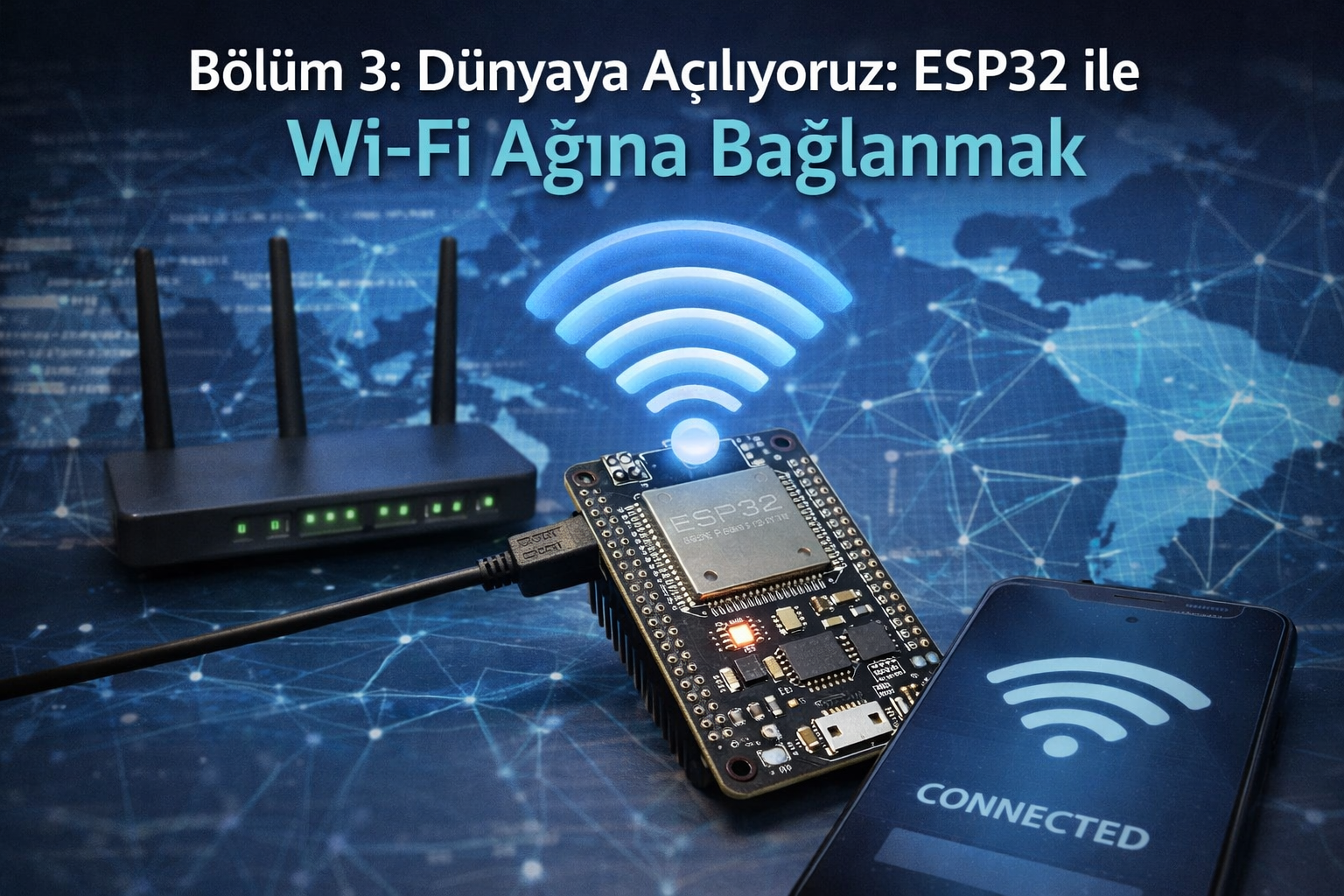
Geçen bölümde ESP32'mizin üzerindeki minik LED'i yakıp söndürerek onunla ilk iletişimimizi kurmuştuk. Ancak dürüst olmak gerekirse, bunu standart ve çok daha basit bir Arduino ile de yapabilirdik. Şimdi, ESP32'nin "kaslı abi" lakabını hak ettiği yere, yani kablosuz dünyaya adım atıyoruz.
ESP32'nin içinde dahili bir Wi-Fi anteni bulunur. Bu anten sayesinde, tıpkı cep telefonunuz veya bilgisayarınız gibi evinizdeki modeme doğrudan bağlanabilir. İnternete veya yerel ağınıza bağlanan bir cihaz, dünyanın öbür ucuna veri gönderebilir veya oradan gelen komutları uygulayabilir. İşte "Akıllı Ev" sistemlerinin çalışma mantığı tam olarak budur.
Wi-Fi Kütüphanesi ile Tanışın
ESP32'yi Wi-Fi ağına bağlamak, sıfırdan karmaşık ağ protokolleri yazmamızı gerektirmez. Arduino IDE'nin bize sunduğu hazır "kütüphaneler" (kod paketleri) sayesinde bu işlem çok kolaydır. Tek yapmamız gereken modemin adını (SSID) ve şifresini karta söylemektir.
İşte ESP32'mizi ağa bağlayacak ve bize haber verecek o sihirli kod:
C++
#include <WiFi.h> // Wi-Fi özelliklerini kullanabilmek için gerekli kütüphaneyi ekliyoruz

// Kendi Wi-Fi ağınızın bilgilerini buraya yazın (Tırnakları silmeyin!)
const char* ssid = "WIFI_AGINIZIN_ADI";
const char* password = "WIFI_SIFRENIZ";

void setup() {
  // Bilgisayarla haberleşmeyi başlatıyoruz (Hız: 115200)
  Serial.begin(115200);
  delay(10);

  Serial.println();
  Serial.print("Baglaniliyor: ");
  Serial.println(ssid);

  // Wi-Fi bağlantısını başlatıyoruz
  WiFi.begin(ssid, password);

  // Bağlanana kadar bekle ve yan yana nokta yazdır
  while (WiFi.status() != WL_CONNECTED) {
    delay(500);
    Serial.print(".");
  }

  // Bağlantı başarılı olduğunda aşağıdaki satırlar çalışır:
  Serial.println("");
  Serial.println("Wi-Fi baglantisi basarili!");
  Serial.print("ESP32 IP Adresi: ");
  Serial.println(WiFi.localIP()); // Modemin ESP32'ye verdiği adresi ekrana yazdır
}

void loop() {
  // Bu örnekte cihaz ağa bağlandıktan sonra sürekli tekrarlanacak bir işimiz yok.
  // Bu yüzden loop() kısmı boş kalabilir.
}
Kodu Yükleme ve Sonucu Görme
- Koddaki
WIFI_AGINIZIN_ADIveWIFI_SIFRENIZkısımlarını kendi modeminizin bilgileriyle değiştirin. - Kodu ESP32'nize Bölüm 2'de yaptığımız gibi Yükle (Upload) butonuyla yükleyin.
- Yükleme bitince, Arduino IDE'nin sağ üst köşesindeki büyüteç simgesine tıklayarak Seri Port Ekranı'nı (Serial Monitor) açın.
- Önemli İpucu: Seri Port Ekranı'nın sağ alt köşesindeki iletişim hızının (Baud rate) 115200 baud olduğundan emin olun. Aksi takdirde ekranda okunaksız, anlamsız semboller görürsünüz. Eğer ekran boşsa ESP32'nin üzerindeki "EN" veya "RST" (Reset) tuşuna bir kere basıp cihazı yeniden başlatın.
Ekranda ESP32'nin ağa bağlanmaya çalıştığını gösteren noktaları (...) ve ardından "Wi-Fi baglantisi basarili!" yazısıyla birlikte bir IP adresi (örneğin: 192.168.1.105 gibi dört gruptan oluşan bir sayı) göreceksiniz.
Bu IP Adresi Ne İşe Yarayacak?
Tebrikler! ESP32'niz artık ağınızın resmi bir parçası. Ekranda gördüğünüz o IP adresi, ESP32'nizin o ağdaki dijital kimlik numarası veya adresidir.
Bir sonraki adımda işleri çok daha heyecanlı hale getireceğiz. Tıpkı bir web sitesine girer gibi telefonunuzun veya bilgisayarınızın tarayıcısına bu IP adresini yazarak ESP32'nin içine kuracağımız web sayfasına bağlanacağız!

Yazan
Ertan Dağdelen
Brain & Youth Information Worker, Author, .Net, Flutter, AJAX, Arduino & Esp32, Pcb, 3D, Galatasaray, Gemini
Yorumlar (0)
Bu yazı için yorumlar kapalı.
Diğer Yazılar
ESP32 vs Arduino: 2026’da Hangisini Seçmelisiniz?
ESP32 ve Arduino, hobiden profesyonel IoT projelerine kadar en popüler geliştirme kartlarıdır. Arduino basitliği ve eğitim odaklı yapısıyla yeni başlayanlar için idealken, ESP32 yerleşik Wi-Fi, Bluetooth, yüksek işlem gücü ve düşük maliyetiyle modern bağlı cihazlar için çok daha güçlü bir alternatiftir. Bu yazıda ikisini hız, bellek, bağlantı, güç tüketimi ve kullanım alanları açısından karşılaştırıyoruz. 2026 itibarıyla çoğu IoT ve akıllı ev projesi için ESP32 öne çıkıyor.
Bölüm 10: Kablolara Veda Edin: ESP32'yi Wi-Fi Üzerinden (OTA) Programlamak
Projenizi güzelce kutuladınız, lehimlediniz ve ulaşması zor bir yere monte ettiniz. Peki kodda ufak bir hata fark ederseniz veya yeni bir özellik eklemek isterseniz ne olacak? Cihazı yerinden sökmeye hiç gerek yok! Bu bölümde akıllı telefonların güncelleme almasına benzeyen OTA (Over-The-Air) teknolojisini öğrenecek ve ESP32'mize USB kablosu olmadan, havadan kod yükleyeceğiz.
Bölüm 9: ESP32 ile Mesajlaşın: Kendi Telegram Botunuzu Yapın!
ESP32'nizin cebinize doğrudan mesaj atmasını ister misiniz? Bu bölümde popüler mesajlaşma uygulaması Telegram'ı kullanarak kendi botumuzu oluşturacağız. Cihazımız bir hareket algıladığında, ortam fazla ısındığında veya sadece uyandığında cep telefonumuza anlık bildirim (mesaj) göndermeyi öğrenecek!