Bölüm 2: Geliştirme Ortamını Hazırlamak ve İlk Kodumuz "Blink"
ESP32'yi kodlamak için bilgisayarımızı nasıl hazırlayacağımızı öğreneceğimiz bu bölümde, popüler Arduino IDE programını kuracak, ESP32 eklentisini yükleyecek ve kartımızın üzerindeki minik ışığı yakıp söndürerek ilk başarılı testimizi gerçekleştireceğiz.
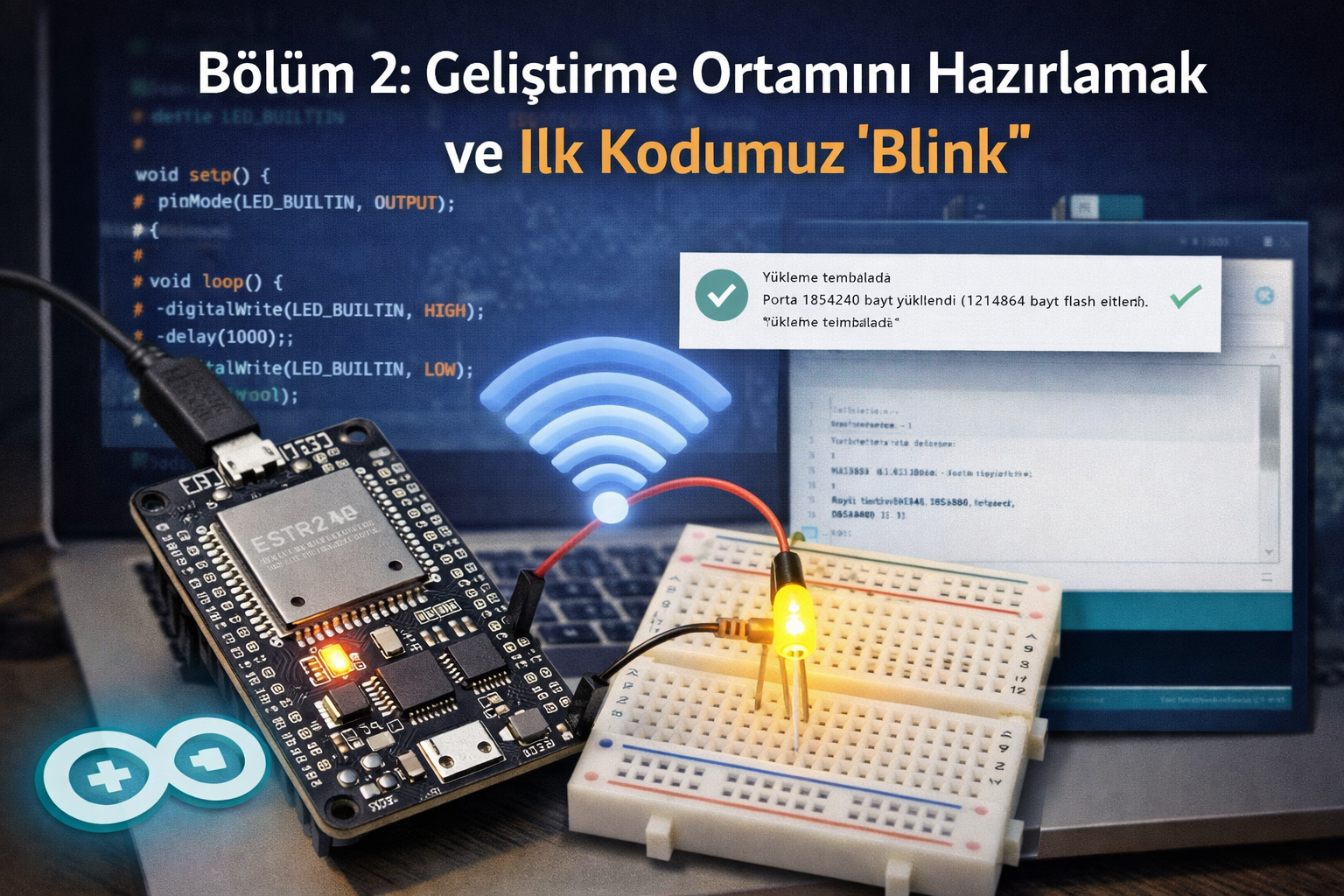
İlk yazımızda ESP32'nin ne kadar yetenekli bir donanım olduğundan bahsetmiştik. Artık teoriyi bir kenara bırakıp ellerimizi kirletme vakti geldi! ESP32'ye ne yapması gerektiğini söyleyebilmemiz için onun dilinden konuşmamız, yani ona kod yazmamız gerekiyor. Bunun için de bilgisayarımıza bir "çevirmen" kuracağız.
Yeni başlayanlar için en dost canlısı ve yaygın program Arduino IDE'dir. Adında Arduino geçmesi sizi yanıltmasın; ufak bir ayarla ESP32'yi de bu program üzerinden rahatlıkla kodlayabiliriz.
1. Adım: Arduino IDE'yi Kurmak
Eğer bilgisayarınızda Arduino IDE yoksa, öncelikle Arduino'nun resmi web sitesinden programın en güncel sürümünü (Arduino IDE 2.x) indirip standart bir program kurar gibi bilgisayarınıza kurun.
2. Adım: ESP32'yi Arduino IDE'ye Tanıtmak
Arduino IDE varsayılan olarak sadece Arduino kartlarını tanır. Ona ESP32'yi de öğretmemiz gerekiyor:
- Arduino IDE'yi açın ve üst menüden Dosya (File) > Tercihler (Preferences) yolunu izleyin.
- Açılan pencerenin en altında "Ek Kart Yöneticisi URL'leri" (Additional Boards Manager URLs) adında bir kutucuk göreceksiniz. Oraya şu bağlantıyı kopyalayıp yapıştırın ve Tamam'a basın:
https://raw.githubusercontent.com/espressif/arduino-esp32/gh-pages/package_esp32_index.json - Şimdi sol taraftaki menüden (veya Araçlar > Kart > Kart Yöneticisi yolundan) Kart Yöneticisi'ni (Boards Manager) açın.
- Arama kutusuna "esp32" yazın. Çıkan sonuçlarda "Espressif Systems" tarafından hazırlanan paketi bulup Kur (Install) butonuna tıklayın. (Bu işlem internet hızınıza bağlı olarak birkaç dakika sürebilir).
Harika! Artık bilgisayarınız ESP32 ile konuşmaya hazır.
3. Adım: ESP32'yi Bilgisayara Bağlamak
ESP32 kartınızı bir mikro-USB veya Type-C kablosu ile bilgisayarınıza bağlayın. (Dikkat: Sadece şarj eden değil, veri aktarabilen bir kablo kullandığınızdan emin olun!).
- Üst menüden Araçlar (Tools) > Kart (Board) > esp32 yolunu izleyin ve elinizdeki kartın modelini seçin. Genellikle "DOIT ESP32 DEVKIT V1" veya "ESP32 Dev Module" seçeneği çoğu kartla sorunsuz çalışır.
- Ardından yine Araçlar > Port kısmından ESP32'nizin bağlı olduğu portu (Windows'ta COM3, COM4 gibi, Mac'te /dev/cu.usb... gibi) seçin.
4. Adım: Klasik "Blink" Kodu (Donanımın Merhaba Dünyası)
Yazılımcılar yeni bir dil öğrenirken ekrana "Merhaba Dünya" yazdırır. Donanımcıların "Merhaba Dünya"sı ise bir LED'i yakıp söndürmektir. Çoğu ESP32 kartının üzerinde, kendi içindeki 2 numaralı pine (Pin 2) bağlı mavi bir LED bulunur.
Aşağıdaki kodu Arduino IDE'deki beyaz çalışma alanına yapıştırın:
C++
// Kurulum kısmı: Kart ilk açıldığında sadece bir kez çalışır.
void setup() {
  // 2 numaralı pini "Çıkış" (Output) olarak ayarlıyoruz, çünkü dışarıya elektrik vereceğiz.
  pinMode(2, OUTPUT);
}

// Döngü kısmı: Kart çalıştığı sürece bu kısım sürekli, sonsuza kadar tekrarlanır.
void loop() {
  digitalWrite(2, HIGH);  // 2 numaralı pine elektrik ver (LED'i YAK)
  delay(1000);            // 1000 milisaniye (1 saniye) bekle

  digitalWrite(2, LOW);   // 2 numaralı pinden elektriği kes (LED'i SÖNDÜR)
  delay(1000);            // 1 saniye bekle
}
5. Adım: Kodu Yüklemek
Sol üst köşedeki sağa bakan ok işaretine (Yükle / Upload) tıklayın. Alt kısımdaki siyah ekranda yazılar akmaya başlayacak.
(Küçük bir ipucu: Bazı ESP32 modellerinde alttaki ekranda "Connecting..." yazısını gördüğünüzde, kartın üzerindeki "BOOT" tuşuna basılı tutmanız gerekebilir. Yükleme yüzdesi başladığında parmağınızı çekebilirsiniz.)
Ekranda "Done uploading" (Yükleme tamamlandı) yazısını gördüğünüzde ESP32'nizin üzerindeki mavi ışığın saniyede bir yanıp söndüğünü göreceksiniz. Tebrikler, ilk IoT cihazınızı başarıyla programladınız!
Bir sonraki yazımızda ESP32'nin asıl gücünü ortaya çıkaracak ve onu evimizdeki Wi-Fi ağına bağlayacağız. Görüşmek üzere!

Yazan
Ertan Dağdelen
Brain & Youth Information Worker, Author, .Net, Flutter, AJAX, Arduino & Esp32, Pcb, 3D, Galatasaray, Gemini
Yorumlar (0)
Bu yazı için yorumlar kapalı.
Diğer Yazılar
ESP32 vs Arduino: 2026’da Hangisini Seçmelisiniz?
ESP32 ve Arduino, hobiden profesyonel IoT projelerine kadar en popüler geliştirme kartlarıdır. Arduino basitliği ve eğitim odaklı yapısıyla yeni başlayanlar için idealken, ESP32 yerleşik Wi-Fi, Bluetooth, yüksek işlem gücü ve düşük maliyetiyle modern bağlı cihazlar için çok daha güçlü bir alternatiftir. Bu yazıda ikisini hız, bellek, bağlantı, güç tüketimi ve kullanım alanları açısından karşılaştırıyoruz. 2026 itibarıyla çoğu IoT ve akıllı ev projesi için ESP32 öne çıkıyor.
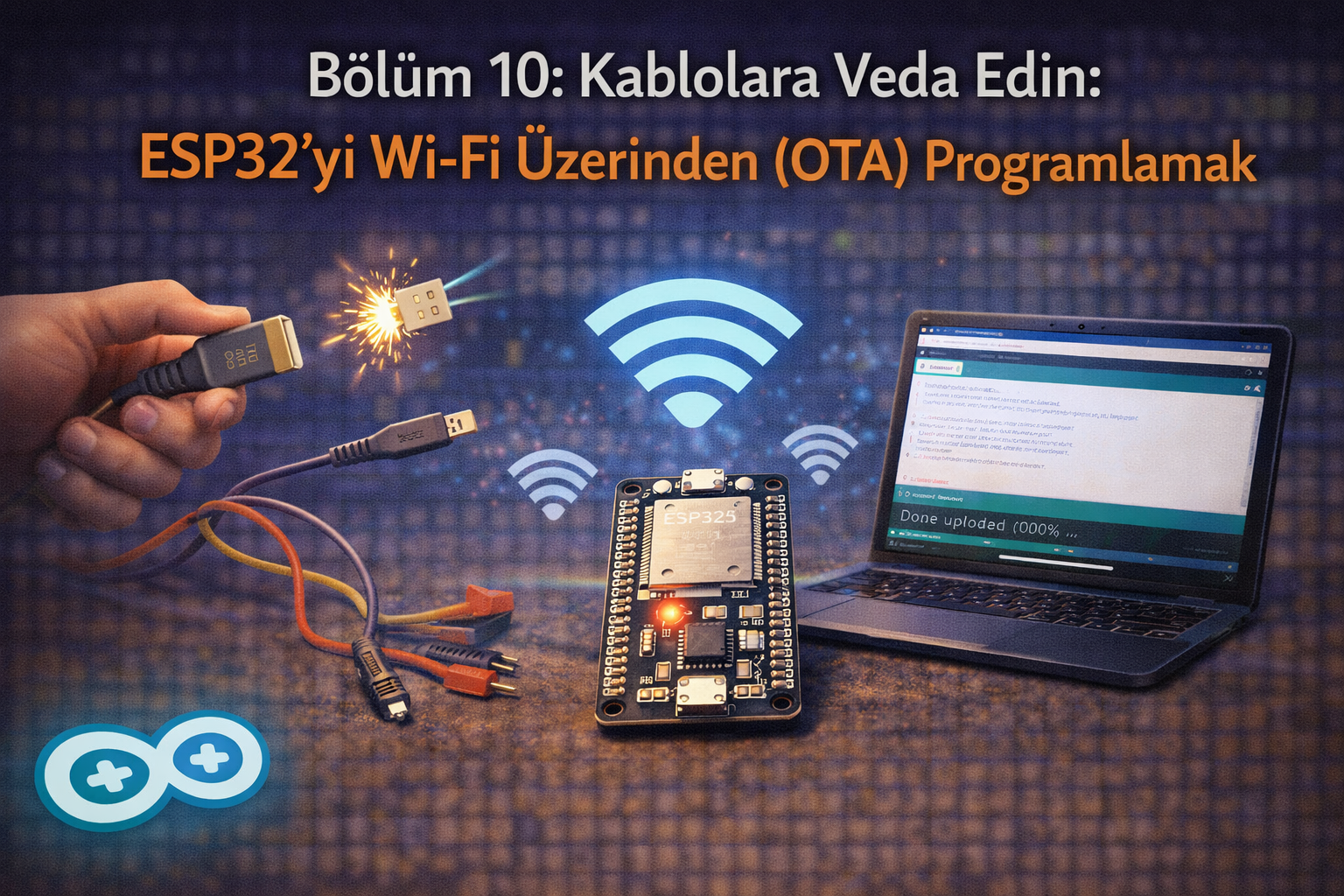
Bölüm 10: Kablolara Veda Edin: ESP32'yi Wi-Fi Üzerinden (OTA) Programlamak
Projenizi güzelce kutuladınız, lehimlediniz ve ulaşması zor bir yere monte ettiniz. Peki kodda ufak bir hata fark ederseniz veya yeni bir özellik eklemek isterseniz ne olacak? Cihazı yerinden sökmeye hiç gerek yok! Bu bölümde akıllı telefonların güncelleme almasına benzeyen OTA (Over-The-Air) teknolojisini öğrenecek ve ESP32'mize USB kablosu olmadan, havadan kod yükleyeceğiz.
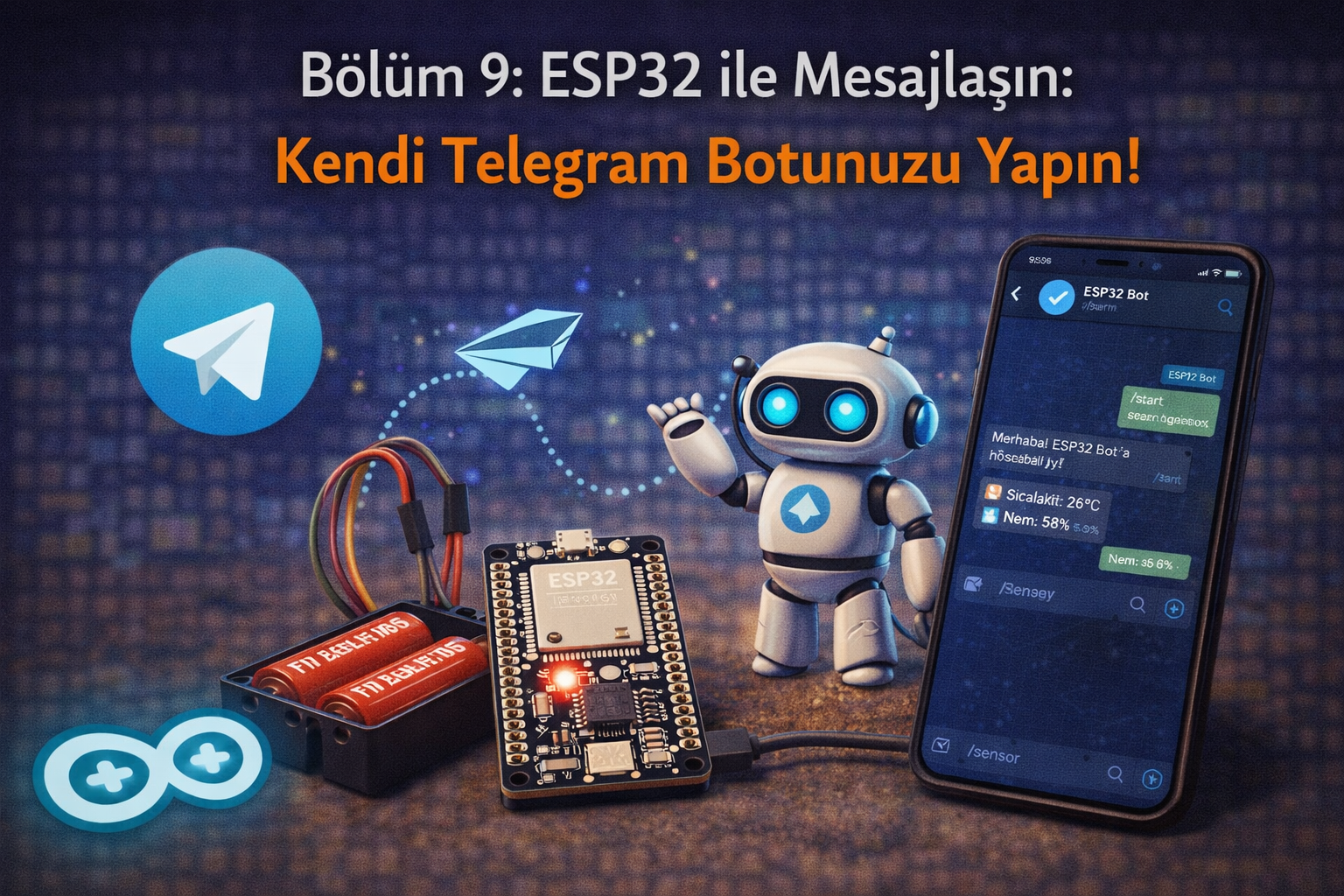
Bölüm 9: ESP32 ile Mesajlaşın: Kendi Telegram Botunuzu Yapın!
ESP32'nizin cebinize doğrudan mesaj atmasını ister misiniz? Bu bölümde popüler mesajlaşma uygulaması Telegram'ı kullanarak kendi botumuzu oluşturacağız. Cihazımız bir hareket algıladığında, ortam fazla ısındığında veya sadece uyandığında cep telefonumuza anlık bildirim (mesaj) göndermeyi öğrenecek!